管理画面 > [記事の管理]では、記事が新しい順に一覧表示されています。一覧は、記事のステータス(公開、下書き、またはすべて)ごとに閲覧でき、記事を編集したり、複数の記事を一括で管理したりできます。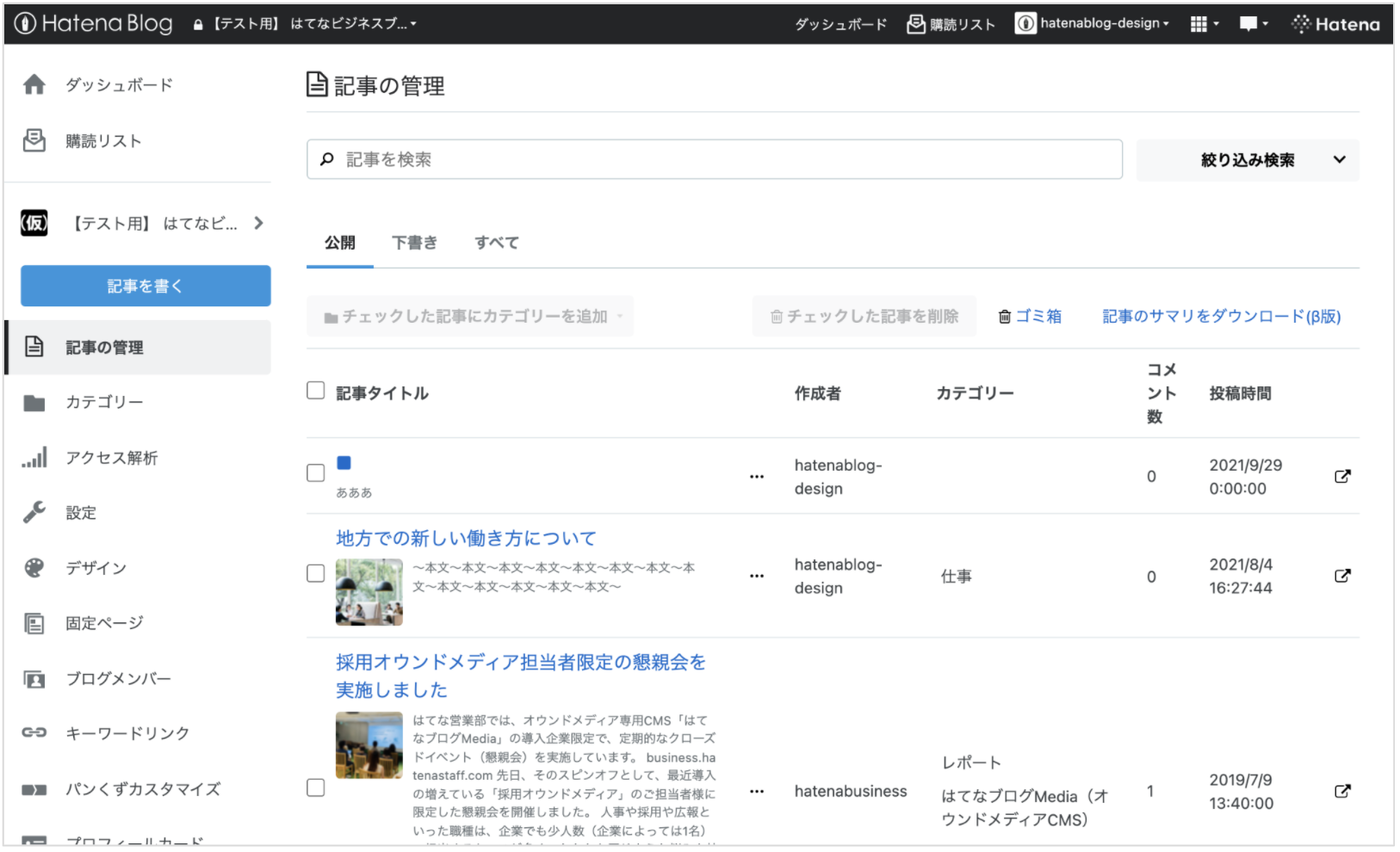
記事を絞り込む
管理したい記事が明確な場合は、「記事を検索」にキーワードを入力し検索してください。タイトルと本文にキーワードが含まれた記事が表示されます。「記事の管理」ページの右上にある「絞り込み検索」では、表示する記事をカテゴリー、作成者、投稿日ごとに絞り込めます。
[記事の管理]でできること
1. 記事を編集する
「記事タイトル」または「編集」ボタンをクリックすると「記事編集画面」が開き、その記事を再編集できます。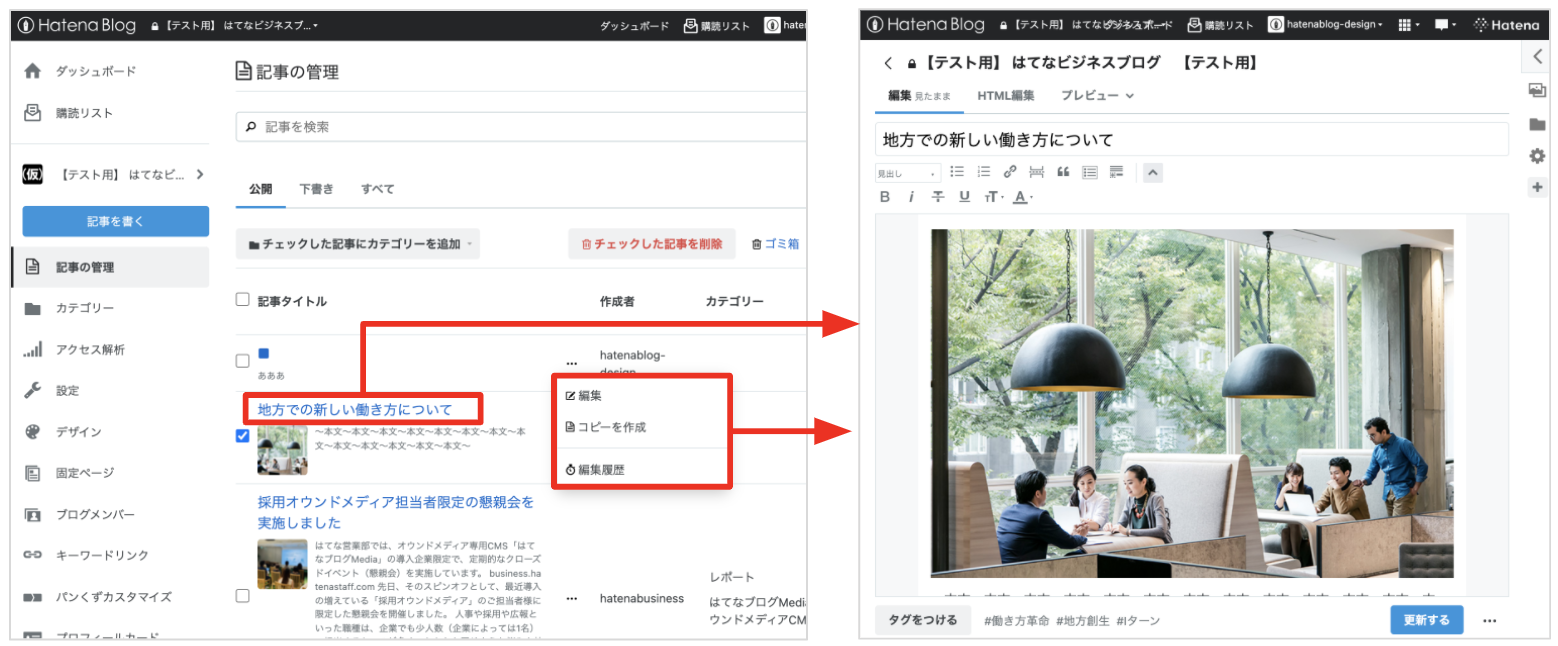
再編集後、公開されている記事は「記事を更新する」かもしくは「下書きに戻す」ことができます。下書き保存していた記事では「下書きを更新する」か「公開する」かを選択できます。詳細は、「記事の公開と更新、下書き保存」を参照してください。
2. 記事を確認する(「公開」のみ)
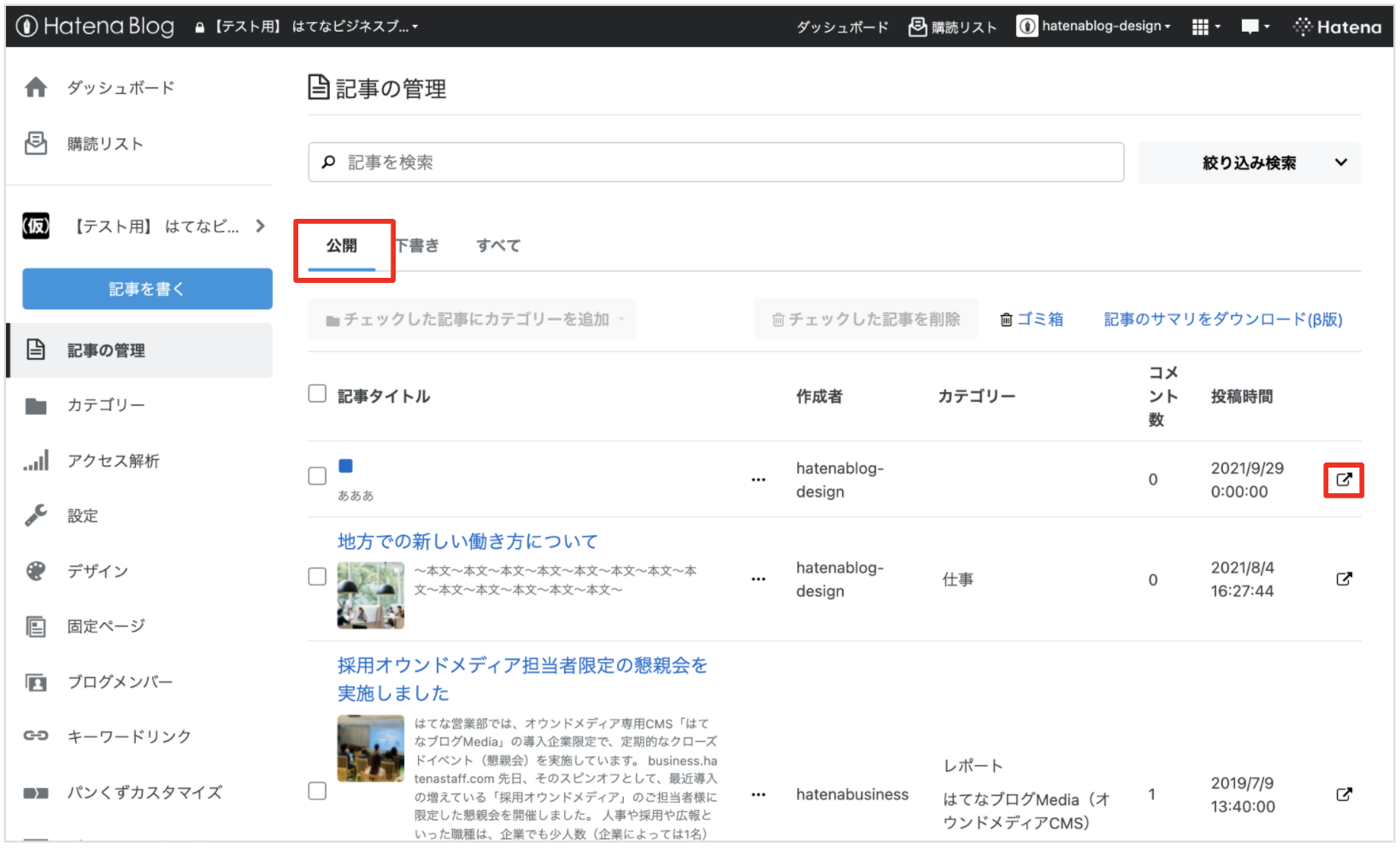
「公開」ページで、各記事の右端にある外部リンクアイコンをクリックすると、公開済の記事を確認できます。
3. 下書きプレビューを共有する(「下書き」のみ)
「下書き」ページで、各記事の「編集」ボタンの右側にあるリンクアイコンをクリックすると、その記事の下書きプレビュー共有URLを確認できます。下書きのプレビューについては、「下書きのプレビューを共有する」を参照してください。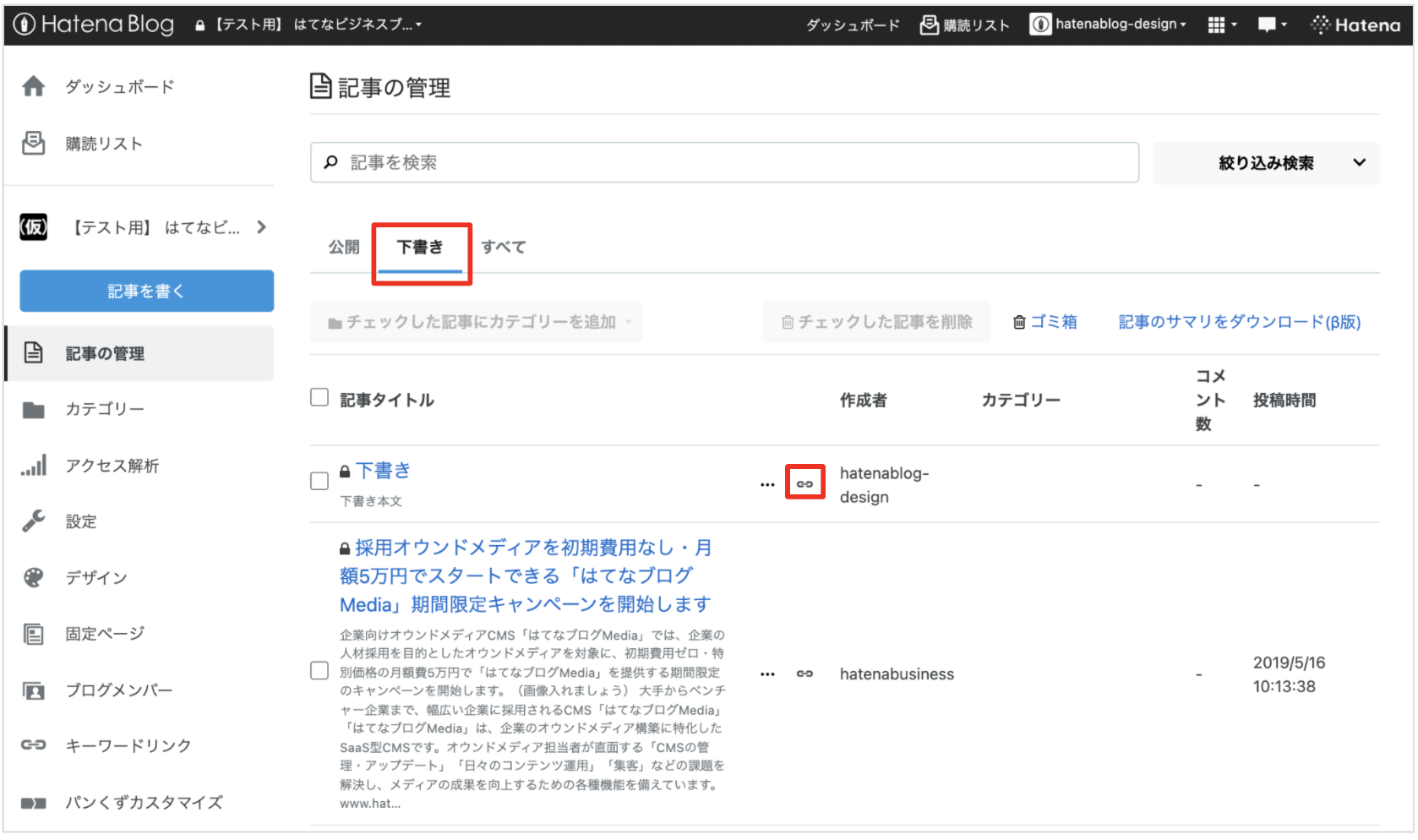
4. 複数の記事に一括でカテゴリーを追加する
複数の記事にまとめてカテゴリーを追加する手順は以下です。
- カテゴリーを追加したい記事をチェックボックスで選択する
(表示されている記事を全選択したい場合は「記事タイトル」にチェックを入れる)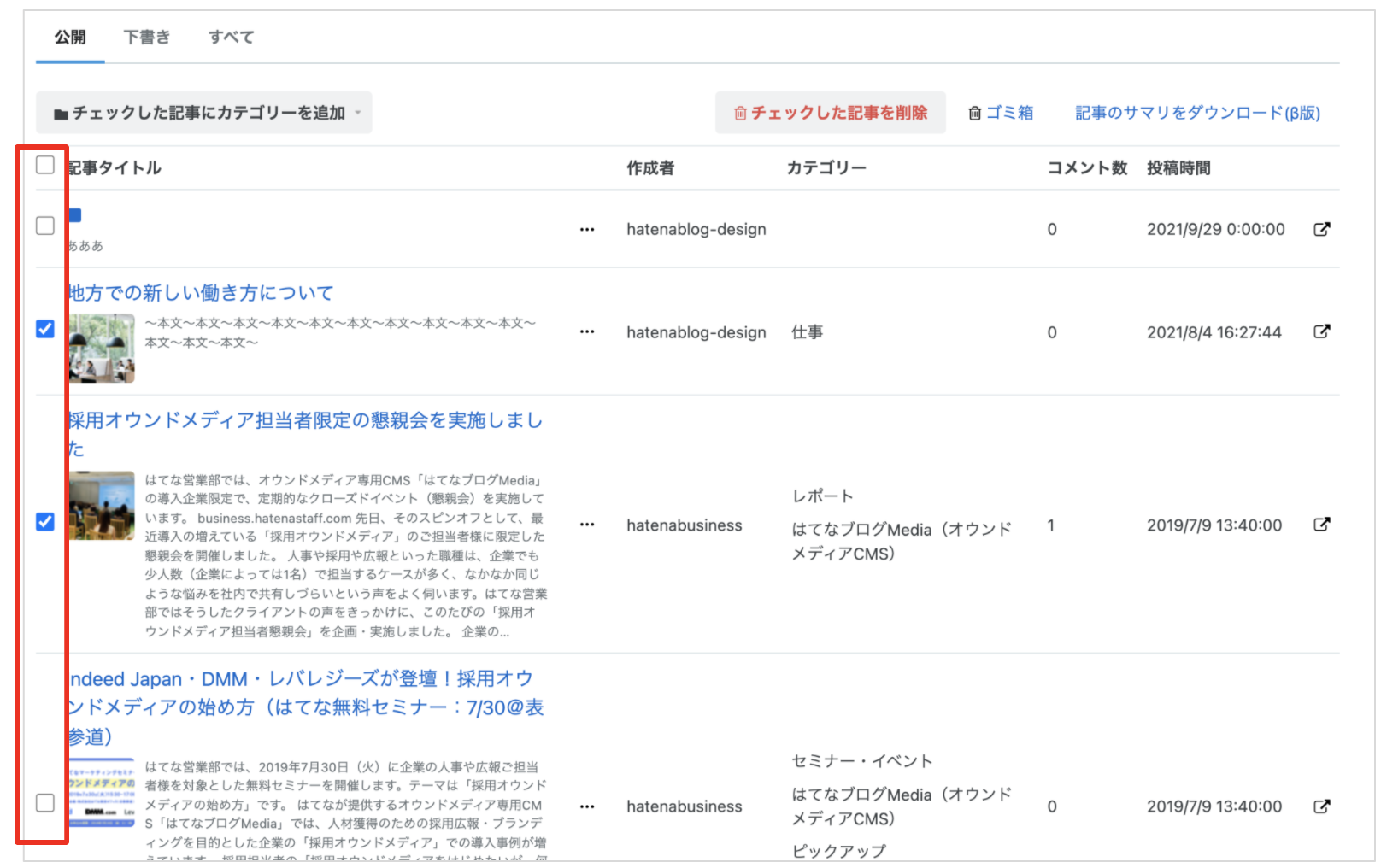
- 「チェックした記事にカテゴリーを追加」をクリックし、記事に追加するカテゴリーを選択
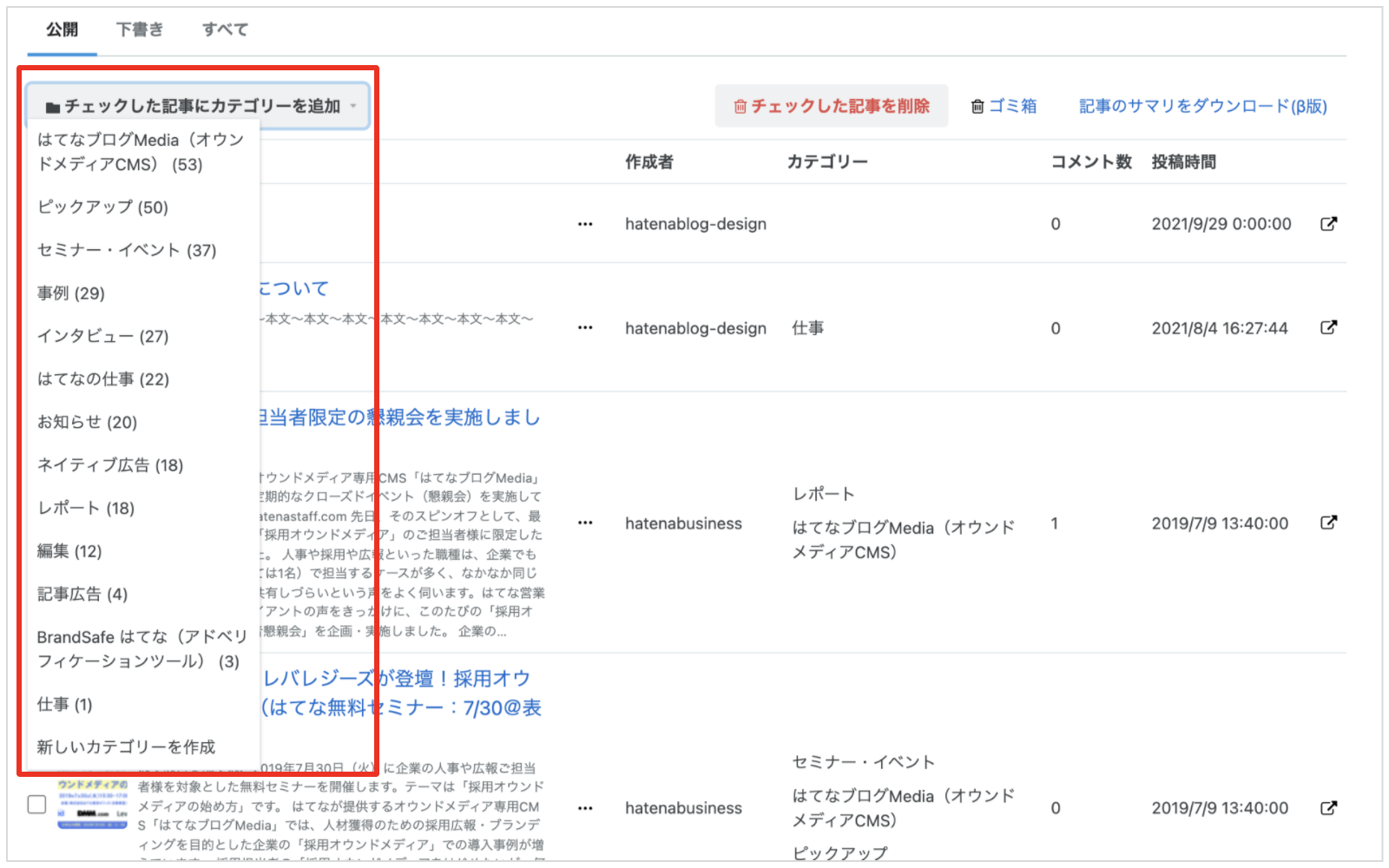
新しいカテゴリーを作成する場合は、「新しいカテゴリーを作成」をクリックし、ダイアログボックスにカテゴリー名を入力し「OK」を押す
カテゴリー名を変更したり、カテゴリー自体を削除したい場合は、「記事のカテゴリーを管理する」をご確認ください。
カテゴリー追加時の注意点
- カテゴリーの追加の操作は取り消すことができません
- 記事を選択してカテゴリーを一括で削除することはできません。記事ごとに記事編集画面を開き、編集サイドバーの「カテゴリー」タブで操作してください
5. 記事を削除する
カテゴリーの追加の操作と同様に記事を選択し、右上の「チェックした記事を削除」ボタンをクリックすると、記事をまとめて削除できます。詳細は「記事を削除する」をご確認ください。
記事を削除すると、その記事についたコメントも同時に削除され、ゴミ箱から復元操作を行っても復旧することができません。
6. 間違って削除した記事を復元する
記事を間違えて削除してしまった場合には、削除した直後に表示されるメッセージ、もしくは記事の管理画面の右上にある「ゴミ箱」アイコンから、ゴミ箱に移動して記事を復元することができます。詳細は「削除した記事を「ゴミ箱」から復元する」をご確認ください。