新しく作成した記事を公開または下書き保存する
管理画面 > [記事を書く] の「記事編集画面」では、右下にあるボタンで記事を「公開」もしくは「下書き保存」できます。
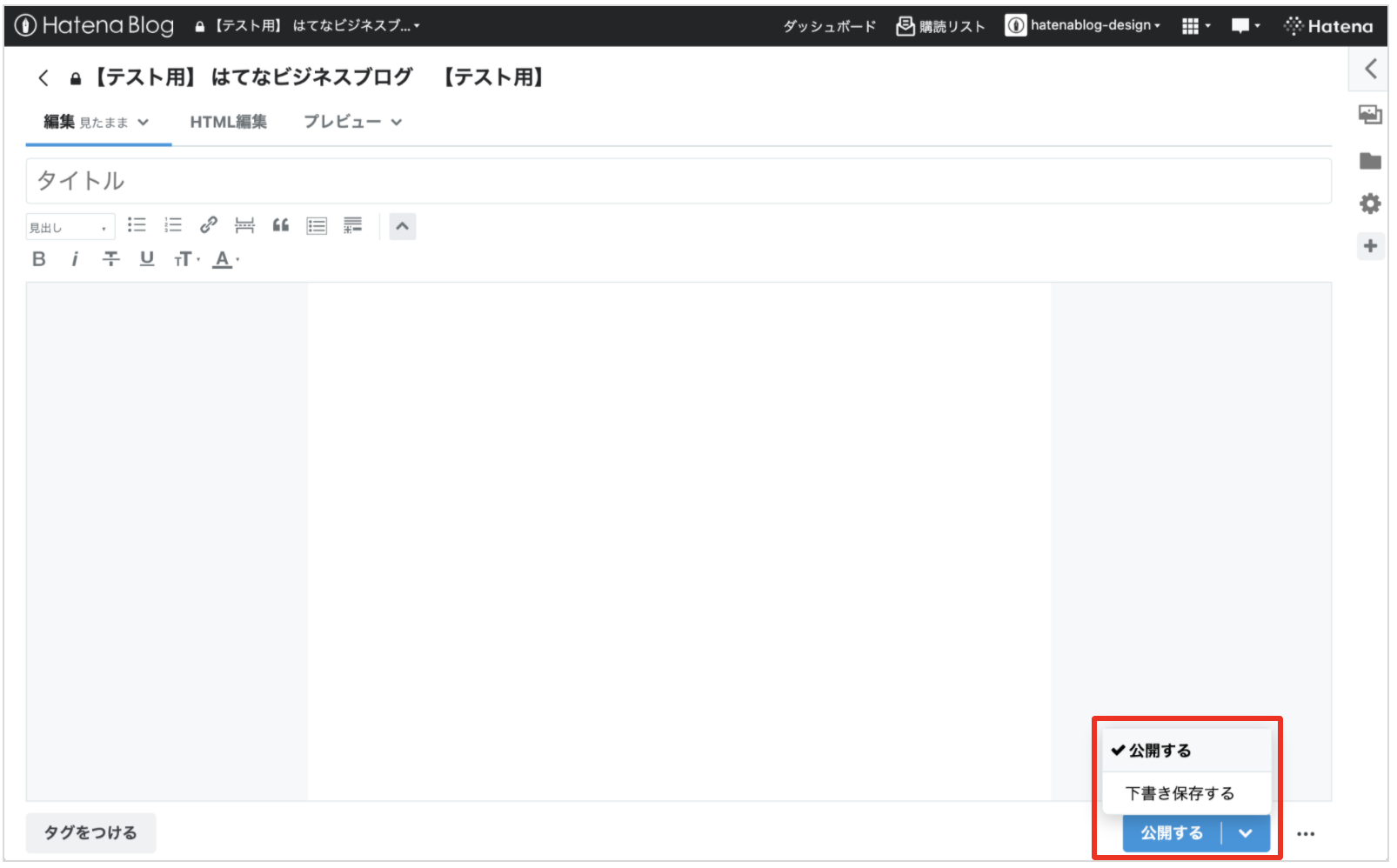
「公開」および「下書き保存」の説明は以下です。
| 項目 | 説明 |
|---|---|
| 公開する |
記事を新規に投稿できます。公開後に表示される投稿完了画面で、ソーシャルメディアに記事をシェアできます。詳細は、「記事投稿時のソーシャルメディア通知」をご確認ください。 |
| 下書き保存する | すぐには公開しない記事を下書きとして保存し、記事編集画面を閉じます。記事一覧の「下書き」タブに移動できます。 |
「公開する」または「下書きを保存する」ボタンを押すたびに記事の内容が編集履歴として記録されます。詳しくは「編集履歴を編集する」をご確認ください。
予約投稿する
編集オプションで記事の投稿日時を予約できます。手順は「日時を指定して予約投稿する」をご確認ください。
公開済みの記事を再編集する
公開済みの記事を再編集する方法は以下の2つあります。
| 項目 | 説明 |
|---|---|
| 記事を更新する方法 |
編集した内容で公開記事を上書き保存します。新規投稿完了時と同様にソーシャルシェアを実行できます。 |
| 記事を再度下書きに戻して編集する方法 | 公開済みの記事を非公開に戻し、下書き状態にできます。 |
記事を一括で削除する
複数の記事をまとめて削除したい場合は、管理画面 >[記事の管理]ページで一括削除を行ってください。詳細は「記事を管理する」をご確認ください。
記事を一つ一つ削除する方法については「記事を削除する」をご確認ください
間違えて削除した記事は「ゴミ箱」から復元できます。詳細は、「削除した記事を「ゴミ箱」から復元する」をご確認ください。