管理画面 > [記事を書く]をクリックすると記事編集画面が開きます。記事編集画面の中央にはテキストエリア(入力領域)があり、文章の執筆、画像の貼り付け、ブログ記事の編集ができます。
テキストエリアは好きな編集モードで編集できます。編集モードは、「編集タブ」から切り替えられます。
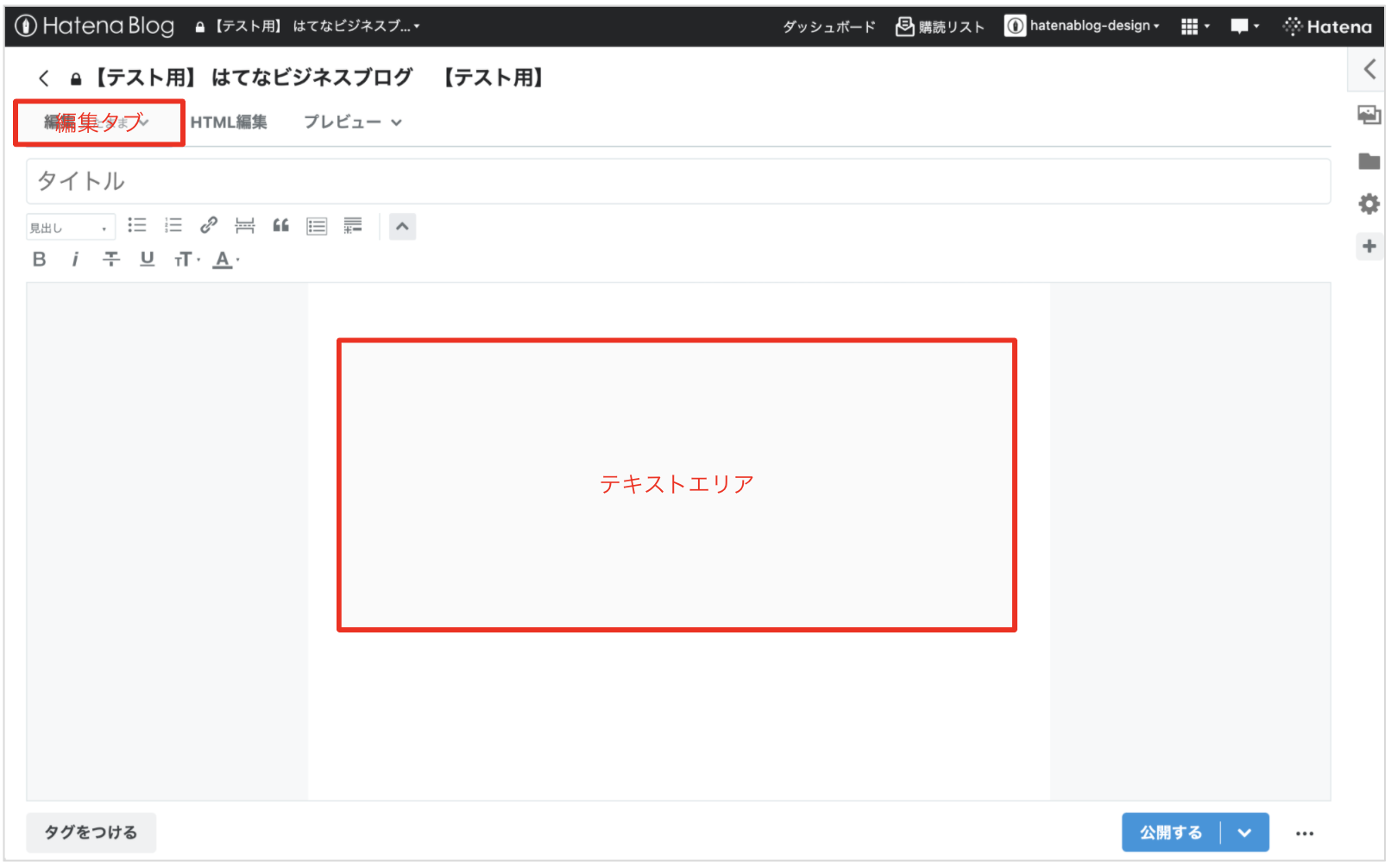
編集タブで編集モードを切り替える
記事の編集画面にある「編集タブ」に、現在の編集モードが表示されます。
新規に記事を書くときには、「編集タブ」がプルダウンになっており、お好きな編集モードへ切り替えることができます。
ブログメンバー機能を利用して複数人でブログを執筆する際に、編集者権限や寄稿者権限といったブログ全体の設定を変更できないメンバーでも、記事単位に編集モードを切り替えて、いつもと同じように記事を執筆できます。
編集画面で編集モードを切り替える際の注意点
編集画面で編集モードを切り替える際には、次の点に注意してください。
- 編集モードは、記事を書きはじめる際に切り替えるようにしてください。いったん記事を「公開」あるいは「下書き保存」すると、再編集する際に編集モードを変更することはできません
- 編集モードを切り替える際、ブログの編集画面はリセットされます。そのため、執筆中の本文はすべて消去されます。内容を残したい場合は、本文を別の場所にコピーしてから編集モードを切り替えてください
- 編集画面で編集モードを切り替えても、設定画面の「編集モード」設定は変更されません
- 新規に「記事を書く」をクリックしたときには、設定画面に保存した編集モードで編集画面が開きます