機能の概要
「PDFファイルで投稿」は、PDF形式のファイルをアップロードして記事として投稿できる機能です。
主な特徴
- PDF形式のファイルをアップロードして記事として公開できます(最大10MBまで)
- 通常の記事と同様に、タイトル・カテゴリー・投稿日時・カスタムURL・概要文を設定できます
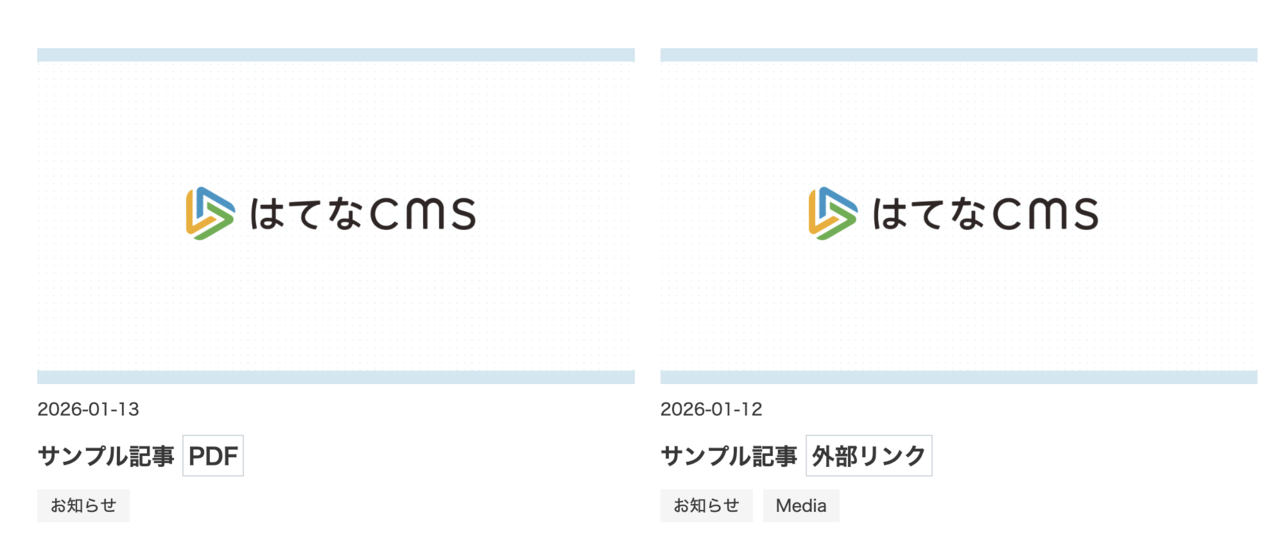
- 記事一覧ページやカテゴリーページなどに、通常の記事と一緒に表示されます
- 記事一覧では、記事タイトルの末尾に「PDF」のラベルが表示され、通常の記事と区別できます
使い方
1. 投稿画面を開く
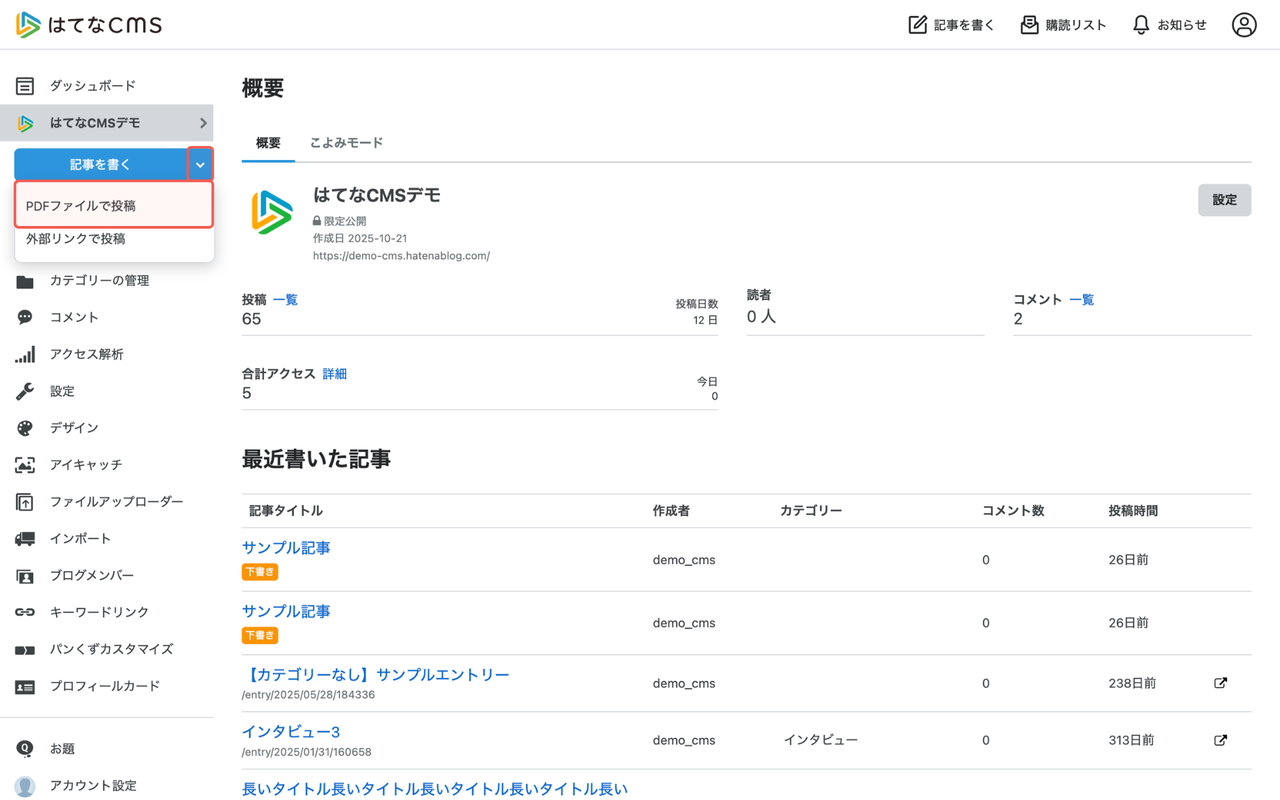
管理画面のサイドバーにある「記事を書く」ボタンの右側にある矢印をクリックし、表示されるメニューから「PDFファイルで投稿」を選択します。
2. PDFファイルをアップロードする
投稿画面が表示されたら、PDFファイルをアップロードします。「ファイルを選択」からアップロードしたいファイルを選択してください。
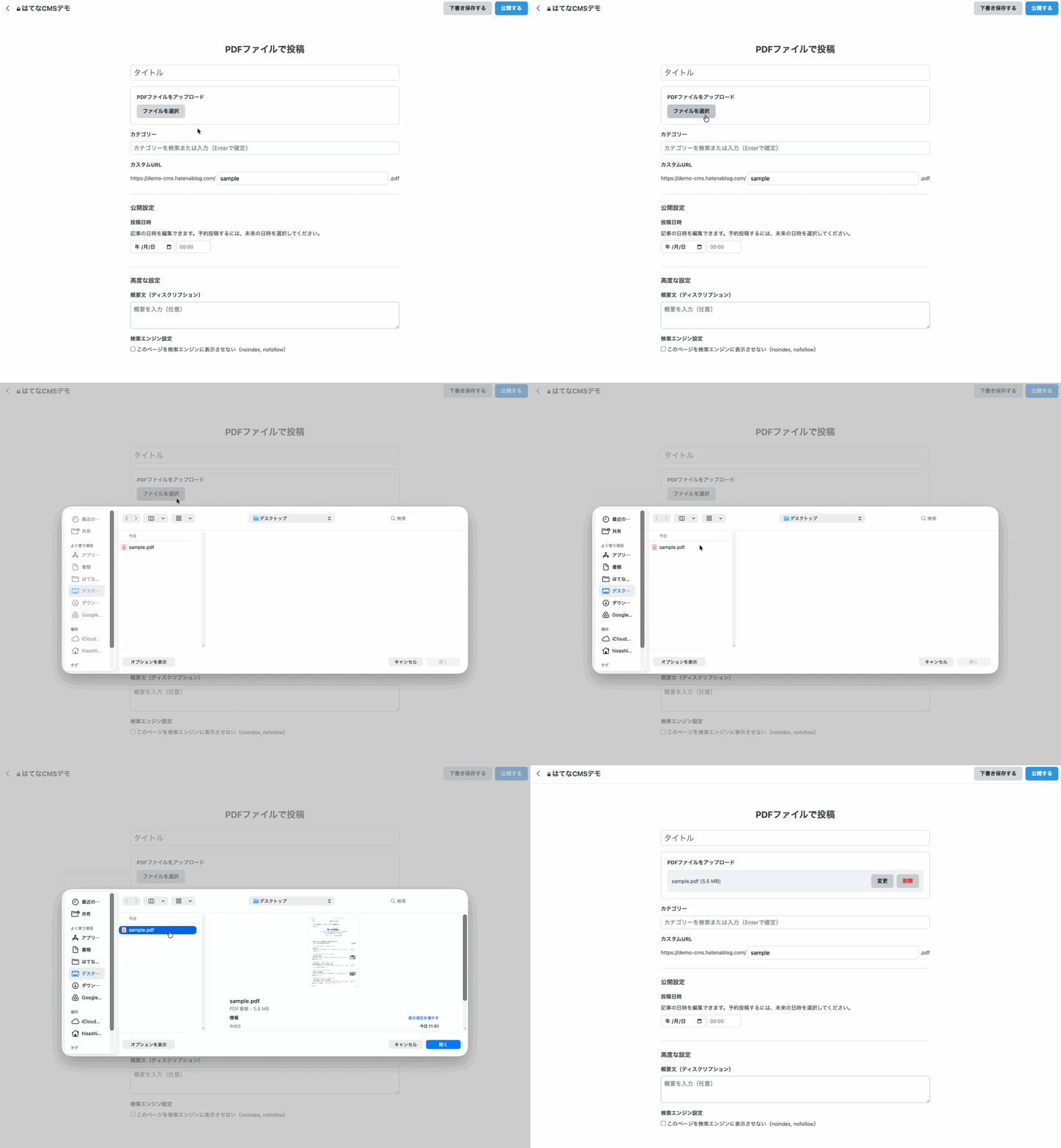
アップロードできるファイルはPDF形式のみです。ファイルサイズは最大10MBまでアップロードできます。
3. 記事情報を入力する
- タイトル: 記事のタイトルを入力します(必須)
- カテゴリー: 記事に設定するカテゴリーを選択または入力します
- 投稿日時: 記事の投稿日時を設定します
- カスタムURL: 記事のURLを設定できます。URLの末尾は「.pdf」になります
- 概要文(メタディスクリプション): 記事の概要文を設定できます
- 検索エンジンに登録させない: チェックを入れると、検索エンジンにインデックスされないようになります
4. 記事を公開する
入力が完了したら、「公開する」ボタンをクリックして記事を公開します。
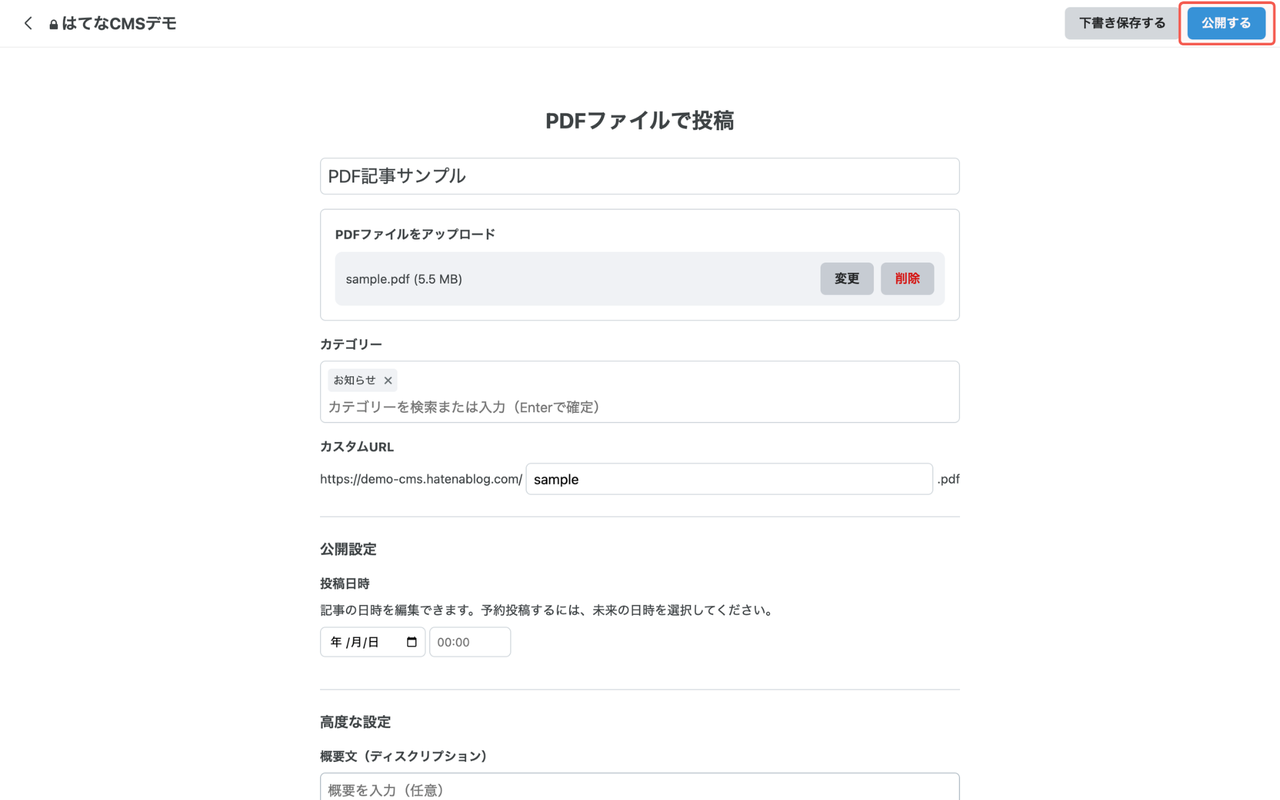
- 「下書き保存する」をクリックすると、下書きとして保存されます
投稿した記事を編集・削除する
編集する場合
- 管理画面 > 「記事の管理」を開きます
- 編集したい記事を探し、記事タイトルをクリックします
- 編集画面で内容を変更できます
削除する場合
- 管理画面 > 「記事の管理」を開きます
- 削除したい記事を探し、記事タイトルをクリックします
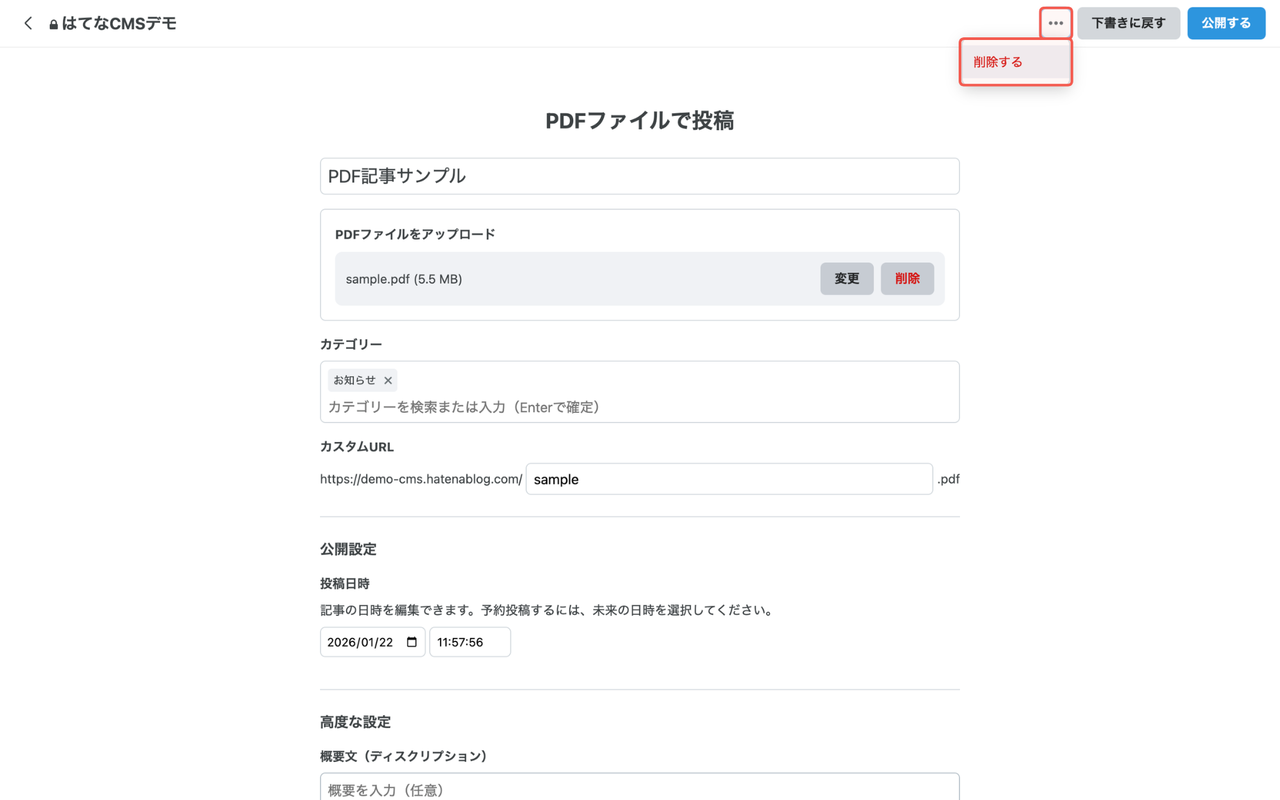
- 編集画面の右上にある「...」をクリックし、「削除する」を選択すると記事が削除されます
PDFの記事は、削除するとゴミ箱には入らずに即時削除されるためご注意ください。
記事一覧での表示について
PDFファイルで投稿した記事は、記事一覧ページで「PDF」の識別ラベルが表示されます。
また読者が、記事一覧からPDFの記事をクリックすると、PDFファイルが別タブで開きます。
識別ラベルのデザインはCSSでカスタマイズできます。