ここでは、本番公開前にチームメンバーや上司へ安全にサイトを共有する方法と、その後の公開手順についてご紹介します。
1. 実際の表示を確認する
ここまで設定した内容が、実際の画面でどう見えるかを確認します。 デフォルトでは「自分のみ」公開になっているため、まだ外からは見えません。
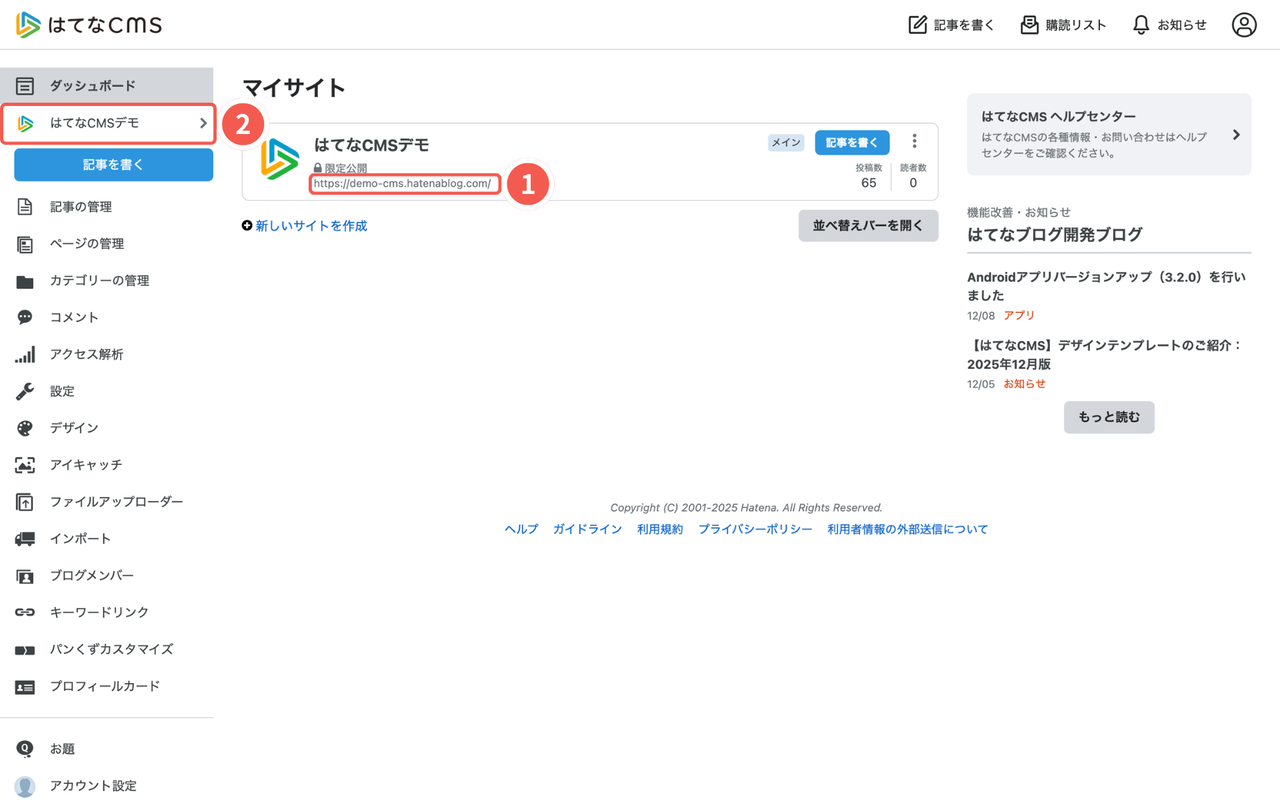
- 管理画面の「マイサイト」にあるサイトのURLをクリックすると、サイトの表示を確認できます
- または、管理画面の左メニューでサイト名をクリックし、「概要」にあるサイトのURLからも、サイトを開くことができます
2. 関係者に共有する
公開前に、上司やチームメンバーにサイトを確認してもらいたい場合は、ブログメンバー機能や、公開設定を活用します。
この作業を行うには、共有したい相手(関係者)も「はてなID(無料)」を作成している必要があります。事前に取得をお願いしてください。はてなアカウントの作成方法はこちら
共有の目的に合わせて、以下の2つの方法が選べます。
| 公開範囲をカスタム | ブログメンバー | |
|---|---|---|
| こんな時に | 「見るだけ」にしてほしい (上司・承認者への確認など) |
「一緒に編集・管理」したい (運用メンバーなど) |
| 相手の権限 | 閲覧のみ | 記事の執筆・編集・管理など ※権限レベルを設定可能 |
公開範囲をカスタム
編集権限は渡さず、サイトの閲覧だけを許可する方法です。
詳しい操作方法は「公開範囲をカスタマイズする」をご覧ください。
ブログメンバー
記事の修正や更新を一緒に担当してもらうメンバーを招待する方法です。
詳しい操作方法は「複数人でブログを編集・管理する(ブログメンバー)」をご覧ください。
4. 【必須】権限の変更を依頼する
無料トライアル期間中は、お客様ご自身での「全体公開」への切り替えが制限されています。
サイトの準備が整い、本番公開(本契約)に進む場合は、「無料トライアル権限の解除」を弊社担当者、またはサポート窓口までご連絡ください。
弊社側での権限変更作業が完了するまで、次の「サイトを公開する」設定は変更できません。 連絡後、完了の通知をお待ちください。
5. サイトを公開する
弊社側での権限変更が完了しましたら、サイトの公開作業に進みます。
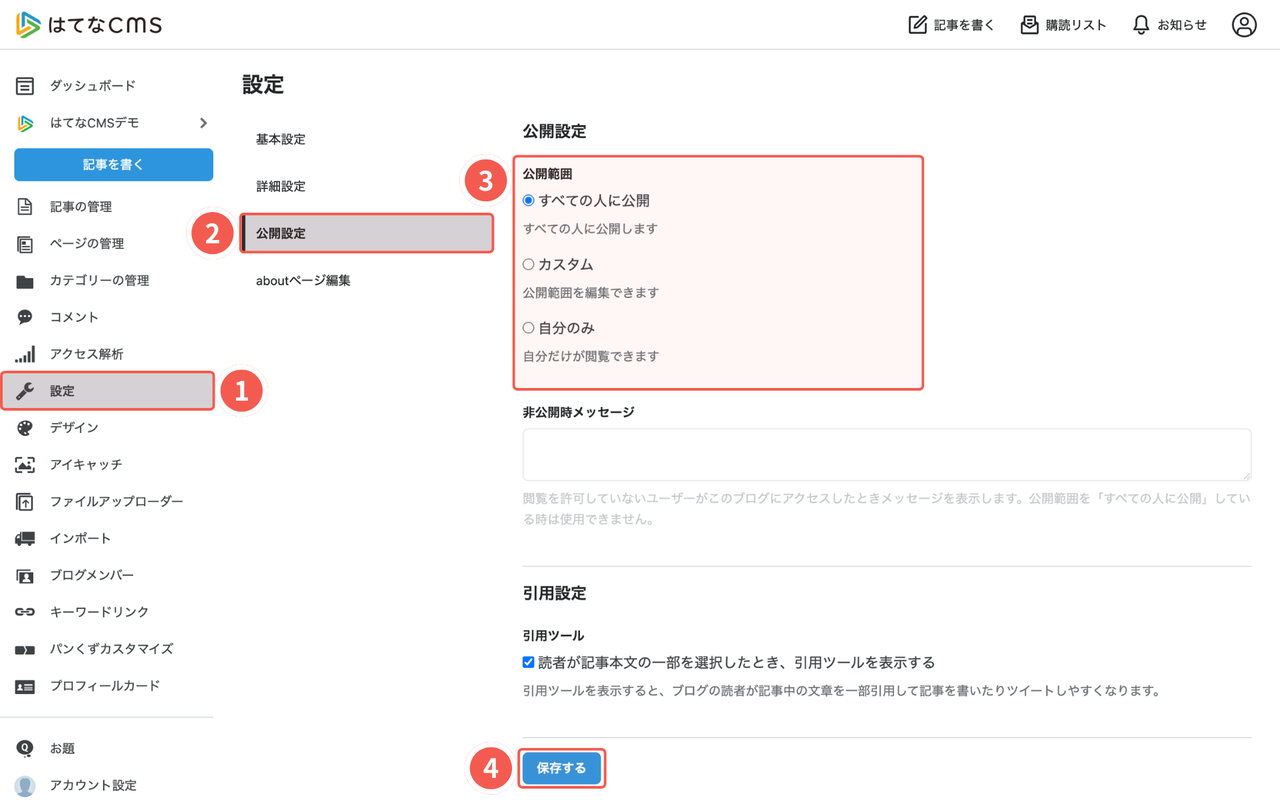
- ダッシュボードの左メニューから「設定」をクリックします
- 「公開設定」を選択します
- 公開範囲を「すべての人に公開」にチェックします
- 画面一番下の「保存する」ボタンをクリックすると、サイトが公開され、誰でも見れるようになります
次のステップへ