サイトの設定が完了したら、さっそく最初の記事を書いてみましょう。 はてなCMSのエディタは、直感的な操作で簡単に記事を作成できます。「見たままモード」(初期設定の編集モード)を使ってアイキャッチが設定された記事を作成し、サイト上に公開(または下書き保存)してみましょう。
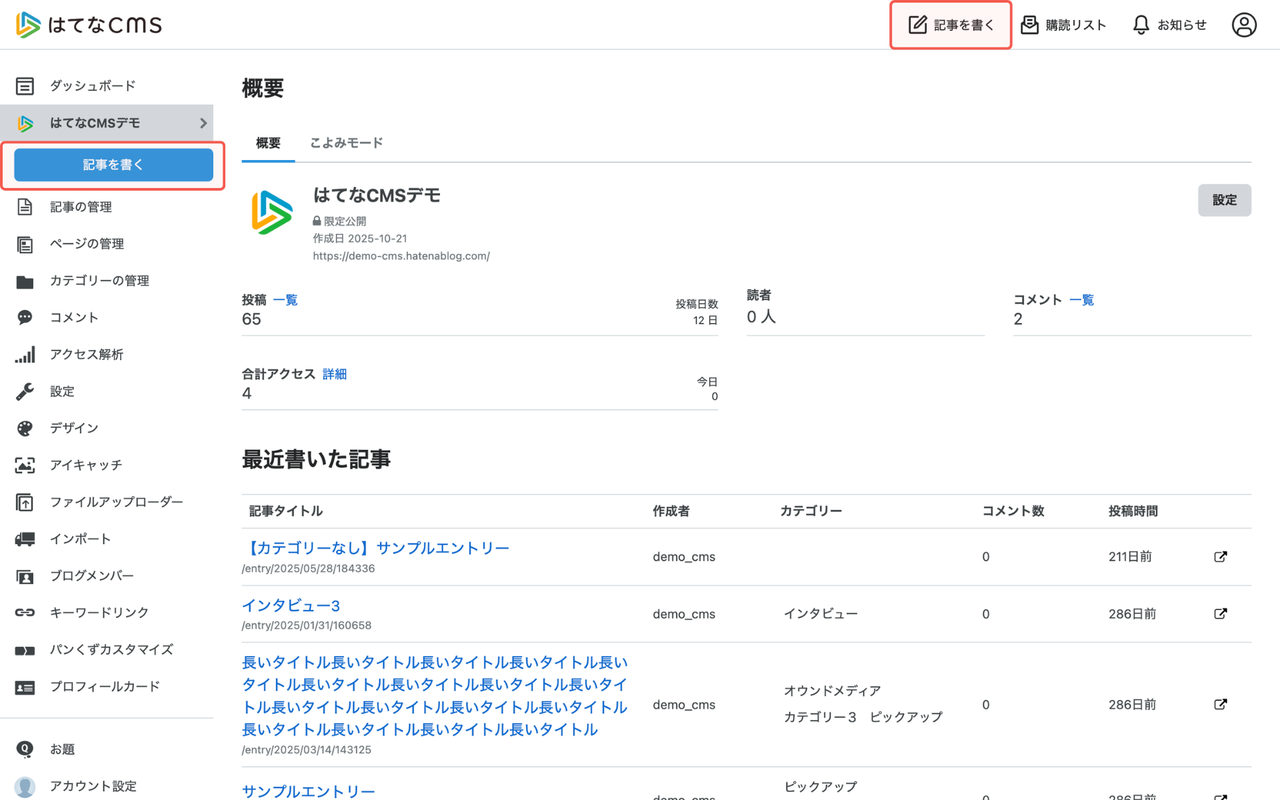
1.記事編集画面を開く
管理画面の左メニュー、またはヘッダーにある「記事を書く」ボタンをクリックします。
2.タイトルと本文を入力する
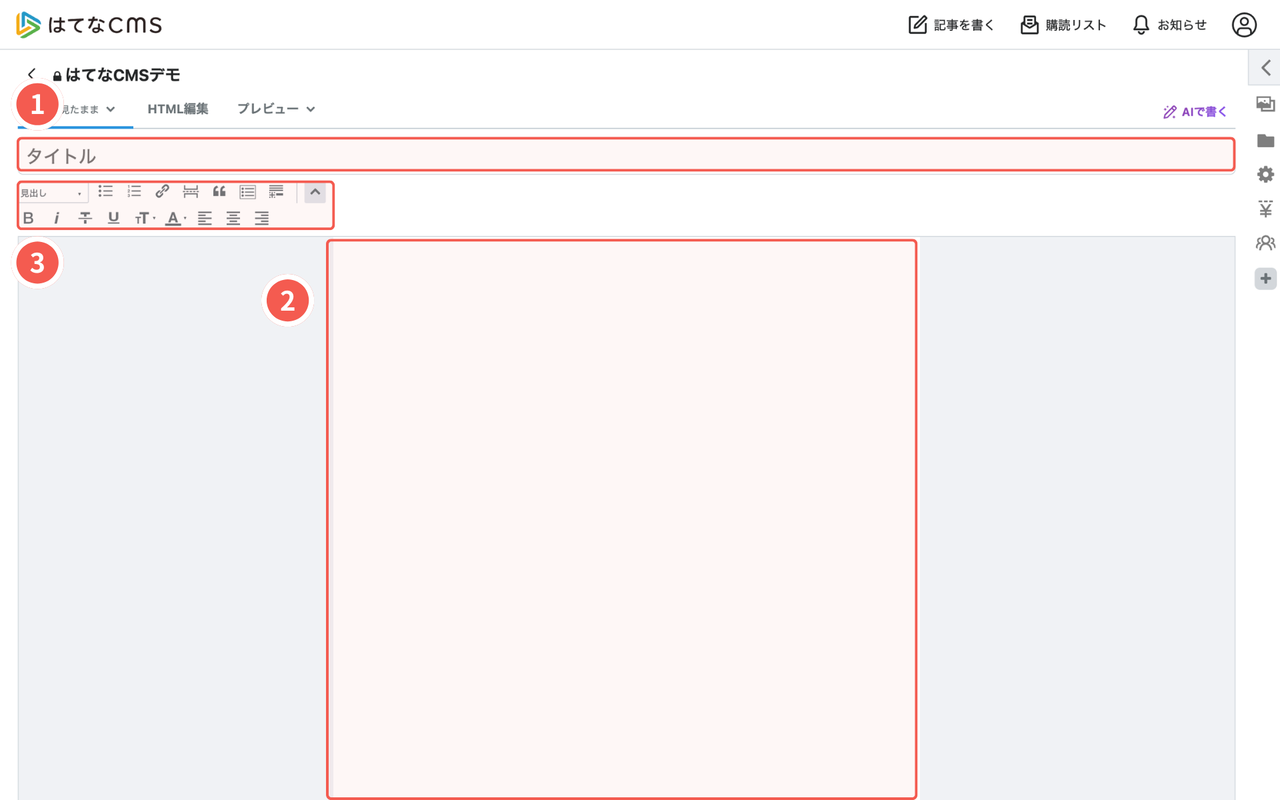
編集画面が開いたら、記事の中身を作っていきます。まずは「見たままモード」で書いてみましょう。通常の文書作成ソフトと同じ感覚で編集できます。
- タイトルを入力: タイトルを入力します
- 本文を書く: 大きな入力欄に文章を書きます
- 文字を装飾する: 文字を太くしたり、斜体にする場合は、変更したい文字を選択してからツールバーのボタンをクリックします
Point:編集モードについて
初めて利用される方は、直感的に操作できる「見たままモード」がおすすめです。慣れてきたら「はてな記法」や「Markdown」も選択可能です。詳しくはこちら
3.画像を挿入する(アイキャッチの設定)
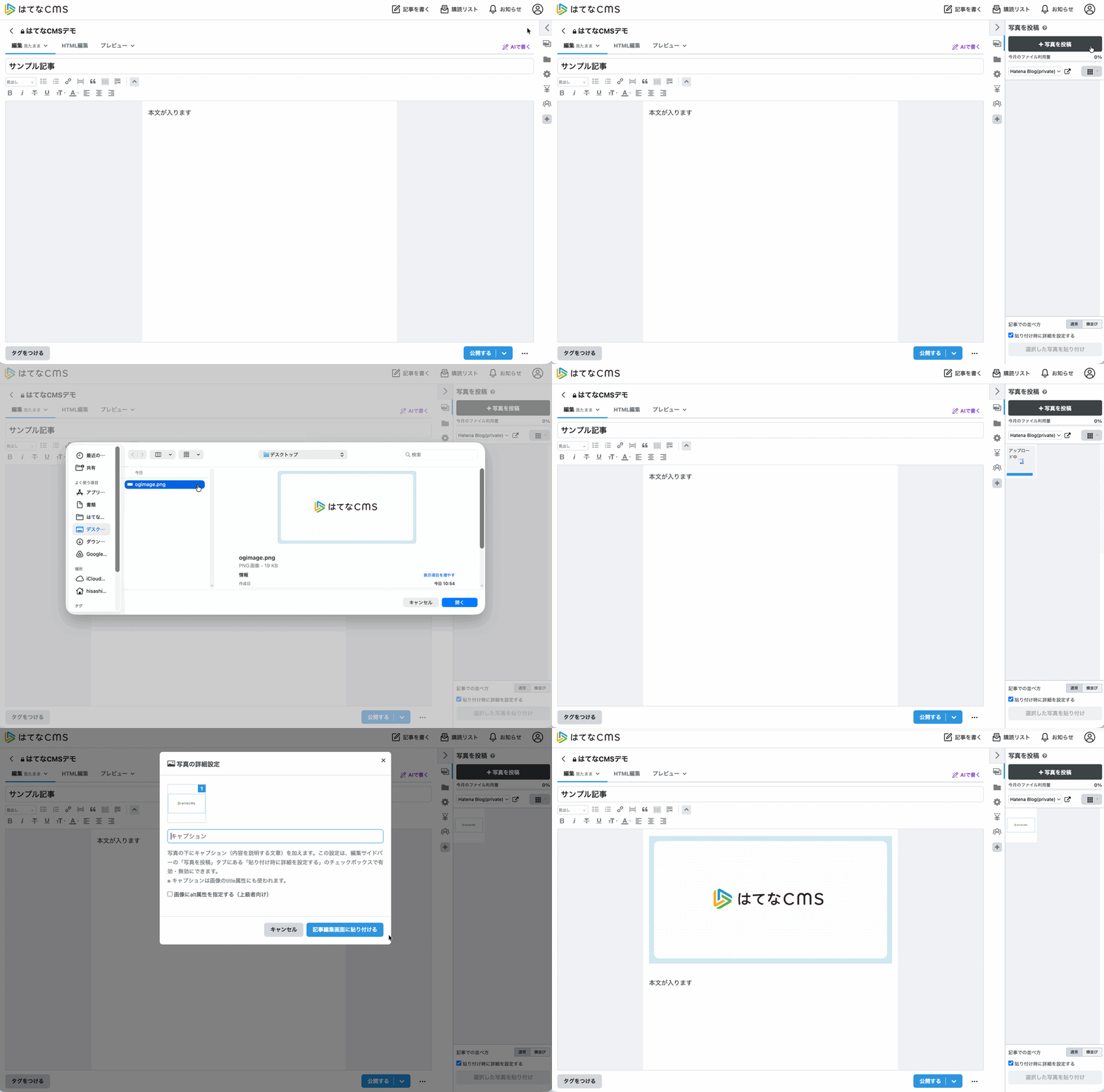
記事の中に写真を入れると、読者にイメージが伝わりやすくなります。 記事内に貼り付けた「一番先頭の画像」が、自動的にアイキャッチとして設定されます。
- 右側のサイドバーまたは、ツールバー内にある「写真を投稿」アイコンをクリックします
- 「写真を投稿」ボタンをクリックし、使いたい画像を選択します
- アップロードされた画像を選択し、「記事編集画面に貼り付ける」ボタンをクリックすると本文に挿入されます
Point:別の画像をアイキャッチにしたい場合
本文にはない画像をアイキャッチに設定したい場合は、右サイドバーの「編集オプション(歯車アイコン)」 > 「アイキャッチ画像」から、事前に「写真を投稿」でアップロードした画像または、デフォルトアイキャッチから選択して設定することができます。
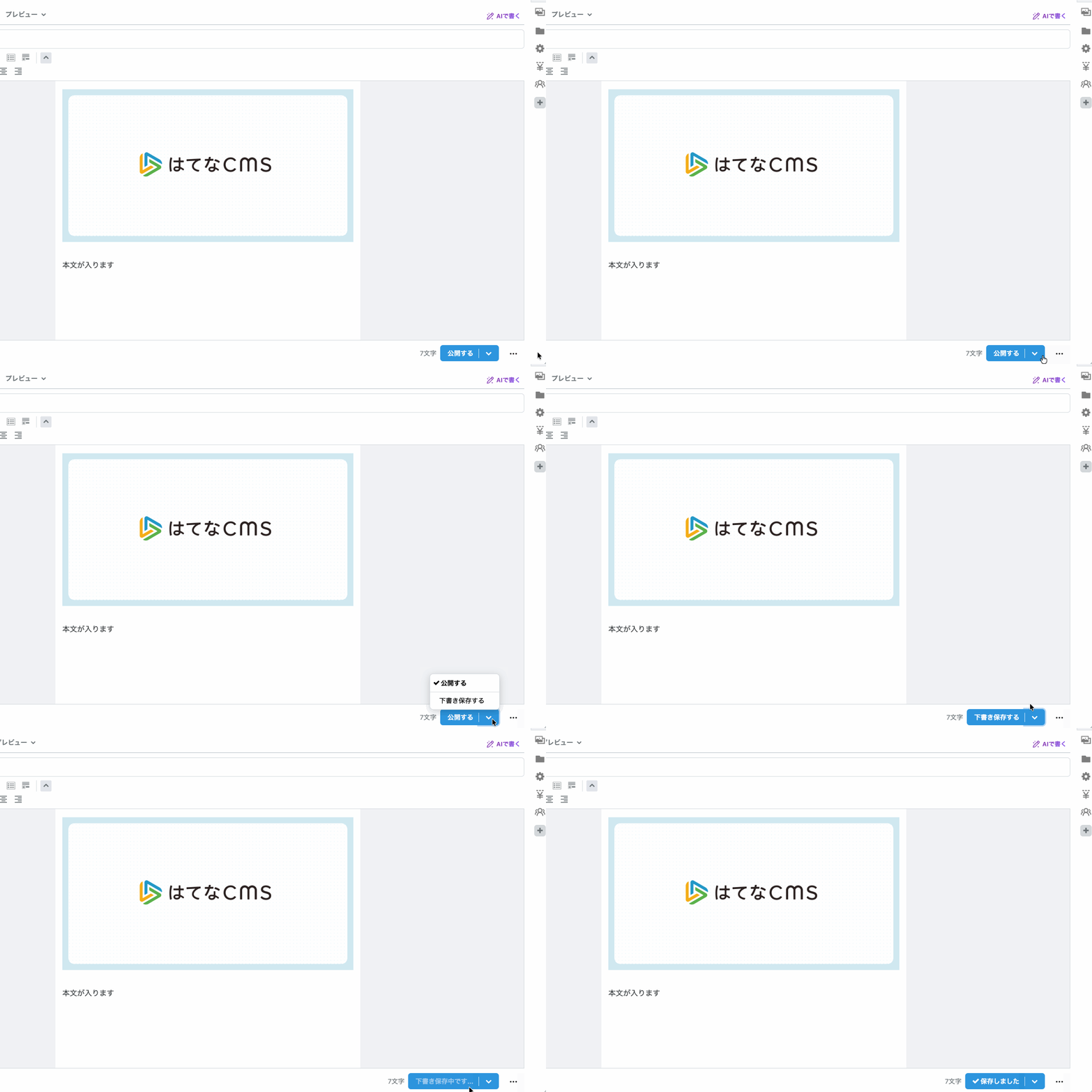
5.公開(または下書き保存)する
記事が書けたら、いよいよ公開です。まだ公開したくない場合は「下書き」として保存もできます。
公開する
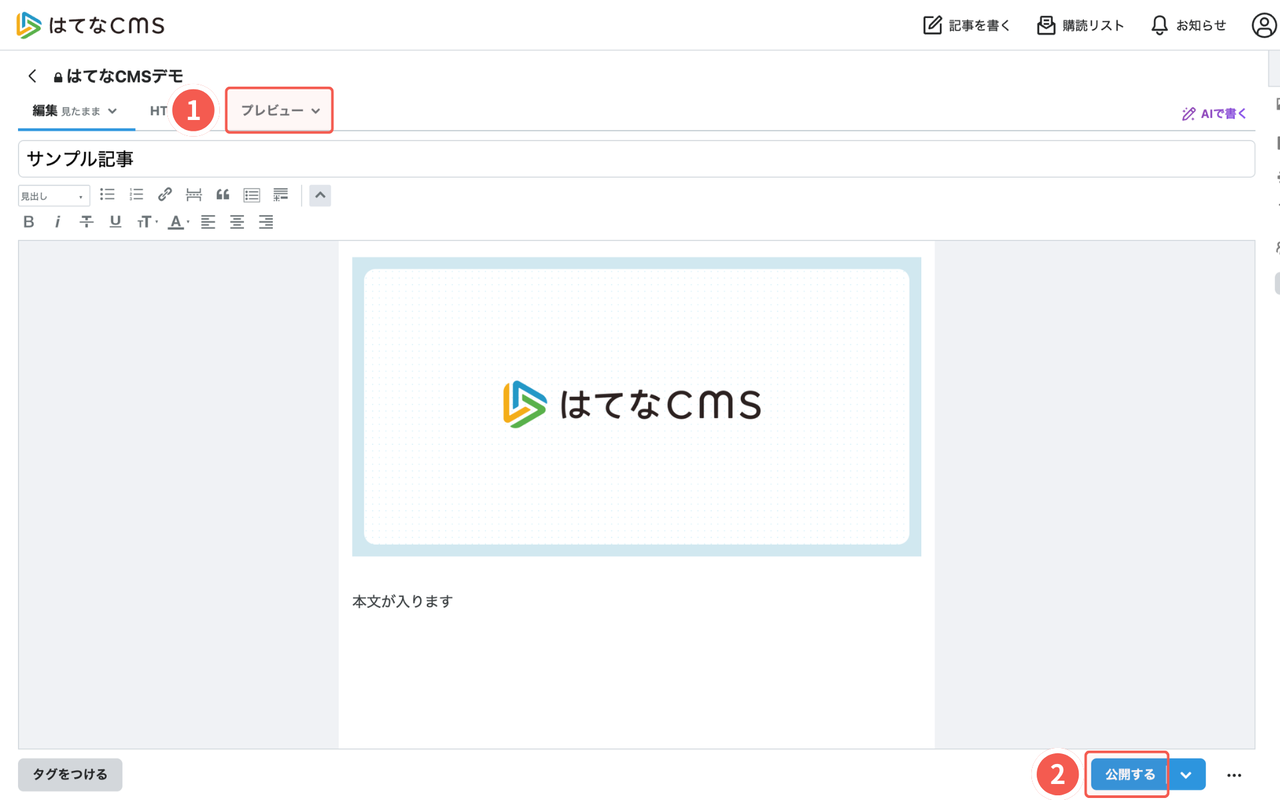
- 実際の表示を確認したい場合は「プレビュー」タブをクリックします
- 画面右下の「公開する」ボタンをクリックすると、記事がサイトに反映されます
下書き保存する
- まだ公開したくない場合は「公開する」ボタンの右にある、上矢印をクリックし、「下書き保存する」を選んでボタンをクリックしてください
もっと詳しく知りたい方へ
リンクの埋め込み、目次の作成、予約投稿など、より高度な機能を使いたい場合は、各機能のヘルプページをご覧ください。
次のステップへ